
Die vollständige Anleitung für Web und iPhone-App: Events, Dienste, Planung, Kassenführung, Umfragen, Freigabe-Links, Rechte, Datenschutz und Betrieb.
Was PlanKamerad ist und für wen es gebaut ist.
PlanKamerad organisiert Dienstpläne, Planungsaufgaben, Kassen und Umfragen rund um Vereins- und Feuerwehr-Veranstaltungen. Die responsive Weboberfläche und die native iPhone-App greifen auf dieselben mandantengeschützten Daten zu.
Im Kern dreht sich alles um ein Event (z. B. „Dorffest 2026"). Darunter hängen die eigentlichen Arbeitsbereiche:
Dienste, Planung, Kasse und Umfragen lassen sich über passende Freigabe-Links mit Externen teilen. Sitzungen und Protokolle bleiben im geschützten Vorstandbereich und können mit dem entsprechenden Recht als PDF exportiert werden.
Anmelden, sich zurechtfinden, Konto verwalten.
Benutzername und Passwort eingeben. Der Benutzername ist systemweit eindeutig und bestimmt dadurch automatisch den richtigen Mandanten; eine zusätzliche Mandantenkennung ist nicht nötig. Ist Zwei-Faktor-Anmeldung aktiv, folgt ein Code per Authenticator-App, E-Mail oder – sofern zentral freigeschaltet – WhatsApp.
Das Konto wird für 15 Minuten gesperrt. Das gilt pro Benutzername, nicht pro Gerät.
Auf einem persönlichen Browser kann „Dieses Gerät merken“ gewählt werden. Das Gerät bleibt bis zu 30 Tage angemeldet; Abmelden, Passwortwechsel, Sperrung oder widerrufene Geräte beenden die Vertrauensstellung sofort. Die iPhone-App nutzt dasselbe Prinzip mit einem verschlüsselt im Schlüsselbund gespeicherten Gerätetoken.
Am Desktop stehen die erlaubten Hauptbereiche nebeneinander. Auf Handy und Tablet öffnet das Hamburger-Symbol dieselben Bereiche platzsparend. Mein Konto, Darstellung/Barrierefreiheit und Abmelden liegen im Kontomenü. Nicht erlaubte Bereiche werden weder angezeigt noch über die API ausgeliefert.
Der Rahmen für alles Weitere.
Ein Event braucht nur einen Titel. Optional dazu: Datum(-sbereich), Ort und ein Serien-Schlüssel, der mehrere Ausgaben derselben Veranstaltung für Jahresvergleiche verknüpft. Datumswerte erscheinen in der Oberfläche im deutschen Format.
Innerhalb eines Events schaltet sich der jeweilige Reiter (Dienste/Planung/Kasse) nur ein, wenn der eigene Benutzer dafür mindestens „Nur ansehen" hat. Zusätzlich gibt es immer Teilen und Export, sowie Einstellungen für das Event selbst.
Zeitslots mit Kapazität, Anmeldungen, beliebig viele Dienstpläne je Event.
Ein Event kann mehrere unabhängige Dienstpläne haben (z. B. „Frühschicht"/„Spätschicht" oder „Theke"/„Kasse"). Jeder Plan hat einen eigenen Titel, einen Status (Entwurf/Aktiv/Archiviert, rein organisatorisch) und eigene Zeitslots. Über eine Auswahlliste wird zwischen den Plänen gewechselt, „+ Neuer Dienstplan" legt einen weiteren an.
Jeder Slot hat Datum, Start-/Endzeit, Kategorie und Kapazität (wie viele Personen sich eintragen können). Anmeldungen laufen über einen Teilen-Link - Externe tragen sich dort ohne eigenen Zugang ein.
Öffentliche Dienstlinks aktualisieren die Belegung automatisch. Beim Eintragen können Name, Notiz, E-Mail und WhatsApp-Nummer erfasst werden. Deutsche Mobilnummern wie 0176… oder 0049… werden sicher in das internationale Format normalisiert.
Im Export-Reiter unter „Dienste" lässt sich eine Vorlage herunterladen (Spalten: ID, Datum, Start, Ende, Kategorie, Kapazität), befüllen und wieder importieren. Zeilen mit ausgefüllter ID aktualisieren einen bestehenden Slot, Zeilen ohne ID legen neue an. Hat das Event mehrere Dienstpläne, wird vorher der Ziel-Plan ausgewählt.
Aufgaben/Checklisten mit Fälligkeit, Zuständigem und Erinnerungsmail.
Eine Aufgabe hat Titel, Kategorie (optional mit vorhandener oder neuer Unterkategorie), Fälligkeitsdatum, Beschreibung und einen Zuständigen – entweder ein PlanKamerad-Konto oder ein frei eingetragener Name mit E-Mail/WhatsApp. In der App kann das Datum über den Kalender gewählt oder direkt eingegeben werden.
Zusätzlich zu einzelnen Aufgaben besitzt jedes Event einen allgemeinen Planungs-/Ablauftext. Er ist für Hinweise gedacht, die für das gesamte Team gelten und keiner einzelnen Aufgabe zugeordnet werden sollen.
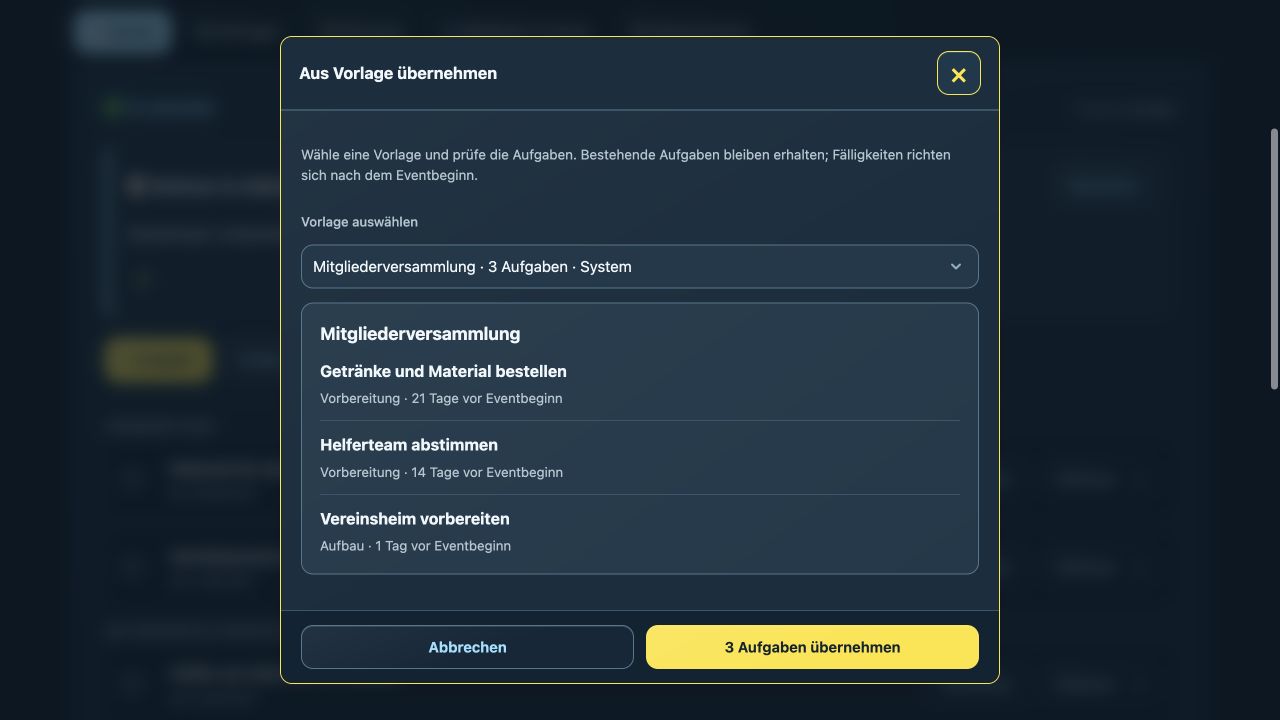
„🧩 Aus Vorlage übernehmen" wendet eine mandantenweite Vorlage an - Fälligkeitsdaten werden relativ zum Event-Start berechnet. „Aus anderem Event übernehmen" kopiert die komplette Aufgabenliste eines anderen Events, ebenfalls mit verschobenen Fälligkeitsdaten, alles startet wieder als offen.
Aufgaben- und Dienst-Erinnerungen können per E-Mail und – bei vorhandener Nummer – WhatsApp zugestellt werden. Für Dienste lassen sich bis zu drei Zeitpunkte kombinieren, etwa eine Woche, einen Tag und eine Stunde vorher. Jeder Zeitpunkt wird je Anmeldung genau einmal verarbeitet. Bei einer kurzen Verzögerung holt der nächste Versandlauf die noch sinnvolle Erinnerung nach, solange der Dienst nicht begonnen hat; überholte Zeitpunkte werden nicht als Nachrichtenstapel nachgesendet.
Vollständiges Kassenbuch mit mehreren Kassen, Belegen, Zählprotokoll und Vier-Augen-Abschluss.
Zugriff auf Kasse hängt an einer eigenen Berechtigungsstufe, unabhängig von der Rolle - auch ein Benutzer ohne Admin-Rechte kann als reiner Kassierer eingerichtet werden.
Ein Event kann beliebig viele physische Kassen besitzen. Jede beginnt mit eigenem Wechselgeld, das nicht als Einnahme zählt. Kassen können getrennt gezählt, protokolliert, geteilt und abgeschlossen werden.
Jede Buchung enthält Einnahme/Ausgabe, Bezeichnung, Kategorie, Betrag, Datum, Notiz und optional eine Kasse. Bei 7 oder 19 Prozent Umsatzsteuer kann wahlweise Brutto oder Netto eingegeben werden; der jeweils andere Wert und die Steuer werden automatisch berechnet.
Zu jeder Buchung kann ein PDF, JPG, PNG, HEIC oder HEIF hinterlegt werden. Im Web stehen Kamera, Fotomediathek und Dateiauswahl bereit. Die iPhone-App enthält zusätzlich einen nativen Mehrseiten-Dokumentenscanner, der Kanten erkennt, die Seiten begradigt und als komprimiertes PDF hochlädt. Die maximale Dateigröße beträgt 20 MB.
Jede Zählung speichert Zeitpunkt, Soll, Ist und Differenz. Entnahmen (zum Beispiel in den Tresor) und Einlagen werden mit Betrag und Pflichtbegründung protokolliert. Ein vorläufig negativer Sollstand ist erlaubt, wenn vor der nächsten Zählung mehr Geld entnommen wird als bisher als Einnahme gebucht ist; die nächste Zählung bildet wieder den belastbaren Ausgangspunkt.
Nach einer letzten Zählung kann die Kasse von zwei verschiedenen Personen abgeschlossen werden. Beide geben ihren vollständigen Namen an und unterschreiben digital. Die Unterschriften werden verschlüsselt gespeichert und niemals ins Klartext-Log geschrieben. Nach dem Abschluss bleibt die Kasse unveränderlich.
Belege, Buchungen, Entnahmen und Abschlusszählung vollständig prüfen. Ein final abgeschlossener Prüfpfad soll nicht nachträglich verändert werden.
Zur Verfügung stehen Zusammenfassung, Tages-/Detailberichte, Steuerübersicht, Kassenprüfprotokoll und Varianten mit Beleganhang. Belege können außerdem einzeln wieder heruntergeladen werden.
Events mit demselben Serien-Schlüssel lassen sich nach Einnahmen, Ausgaben und Ergebnis vergleichen.
Eigenständige Formulare des Mandanten mit mehreren Fragetypen und eigenem Reiter.
„+ Neues Formular" legt ein unabhängiges Formular mit eigener Formular-ID an. Formulare sind nicht an Events gekoppelt und besitzen eigene Fragen, Einstellungen, Antworten und Freigabe-Links.
Status (Entwurf/Geöffnet/Geschlossen/Archiviert), optionales Teilnehmerlimit, optionales Öffnungs-/Schließfenster, Warteliste bei vollen Auswahloptionen, automatische Bestätigungsmail und wählbare Sichtbarkeit der Ergebnisse.
Die Einstellung gilt ausschließlich für einen separat erzeugten Link mit der Berechtigung „Nur Ergebnisse ansehen“. Dieser zeigt zusammengefasste Anzahlen zu Auswahlfragen, aber keine personenbezogenen Einzelantworten.
Nur Fragen mit Kapazität verwenden die Warteliste. Eine volle Option kann weiter gewählt werden und wird als Wartelisteneintrag gespeichert. Wird ein bestätigter Platz frei, rückt automatisch der älteste Wartelisteneintrag nach. Bei normalen Auswahllisten ohne Kapazität hat die Einstellung keine Wirkung.
Beim automatischen Nachrücken wird derzeit noch keine E-Mail versendet.
Nach erfolgreichem Absenden geht die Bestätigung an die erste gültig ausgefüllte E-Mail-Frage. Sie enthält den persönlichen Link zum späteren Ändern oder Zurückziehen, derzeit jedoch keine vollständige Antwortübersicht. Ein Mailfehler verwirft die gespeicherte Teilnahme nicht und wird im Plattform-Log protokolliert.
Der Import sitzt direkt an der jeweiligen Auswahlfrage und bietet eine passende Vorlage: Normale Einfach-/Mehrfachauswahl verwendet Auswahl;Hinweis. „Mehrfachauswahl mit Kapazität" verwendet Auswahl;Hinweis;Kapazität. Die Kapazität ist eine ganze Zahl ab 1 und bestimmt, wie oft diese Option insgesamt vergeben werden darf. Vor dem Import erscheint immer eine Vorschau.
„Höchstens auswählen" begrenzt die Anzahl je einzelner Person. „Kapazität" begrenzt dagegen die Gesamtzahl aller Personen, die eine bestimmte Option auswählen dürfen.
Die Vorlage erfasst Name und auf Wunsch E-Mail. Für jeden Terminslot wird eine eindeutige Ja/Nein-Bewertung abgegeben. Nach der Abstimmung sieht die Verwaltung die Verteilung, legt einen finalen Termin fest und kann die Beteiligten per E-Mail informieren. Der Kalenderlink (ICS) übernimmt Titel, Datum, Uhrzeit und Ort in gängige Kalender-Apps.
Im Umfragen-Reiter stehen unter „Vorlagen“ fertige Ausgangspunkte bereit: Team-Meinungsbild, Terminabstimmung sowie Abstimmungen mit Kapazitäten. „Vorlage verwenden“ erzeugt eine unabhängige Kopie mit eigener Formular-ID; die Systemvorlage bleibt unverändert.
Aufgaben- und Planungsvorlagen gehören dagegen fachlich zu Veranstaltungen. Öffne ein Event und wähle Planung. Dort findest du die Vorlagenverwaltung und „Aus Vorlage übernehmen“.
Je Formular als PDF (Zusammenfassung mit Balkendiagrammen je Frage, oder alle Antworten einzeln) oder als CSV exportierbar - siehe Export & PDF.
Eine Sitzung vorbereiten, gemeinsam protokollieren und persönlich freigeben.
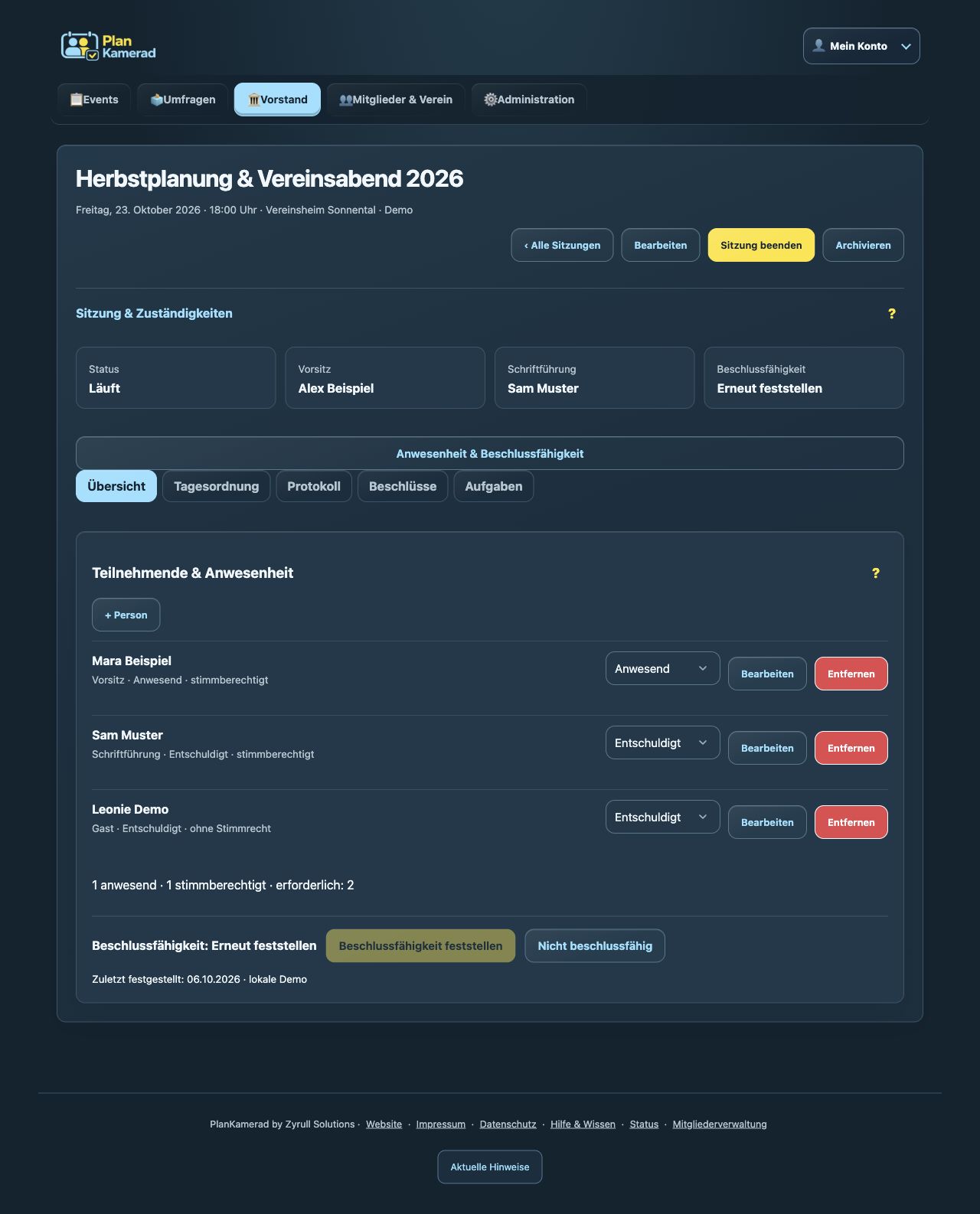
In der Übersicht bei jeder Person Anwesend, Entschuldigt oder einen anderen Status auswählen. Bearbeiten ändert Funktion, Stimmrecht und die E-Mail für spätere Einladungen. Unter der Liste stehen die Anzahl der Anwesenden und der anwesenden Stimmberechtigten.
Beschlussfähigkeit feststellen bestätigt eure Prüfung ausdrücklich. Die optionale Mindestzahl wird beim Bearbeiten der Sitzung erfasst. PlanKamerad ersetzt eure Vereinsregeln nicht. Eine Änderung der Anwesenheit, des Stimmrechts oder der Mindestzahl erfordert eine erneute Feststellung. In freigegebenen und archivierten Protokollen bleiben diese Angaben gesperrt.
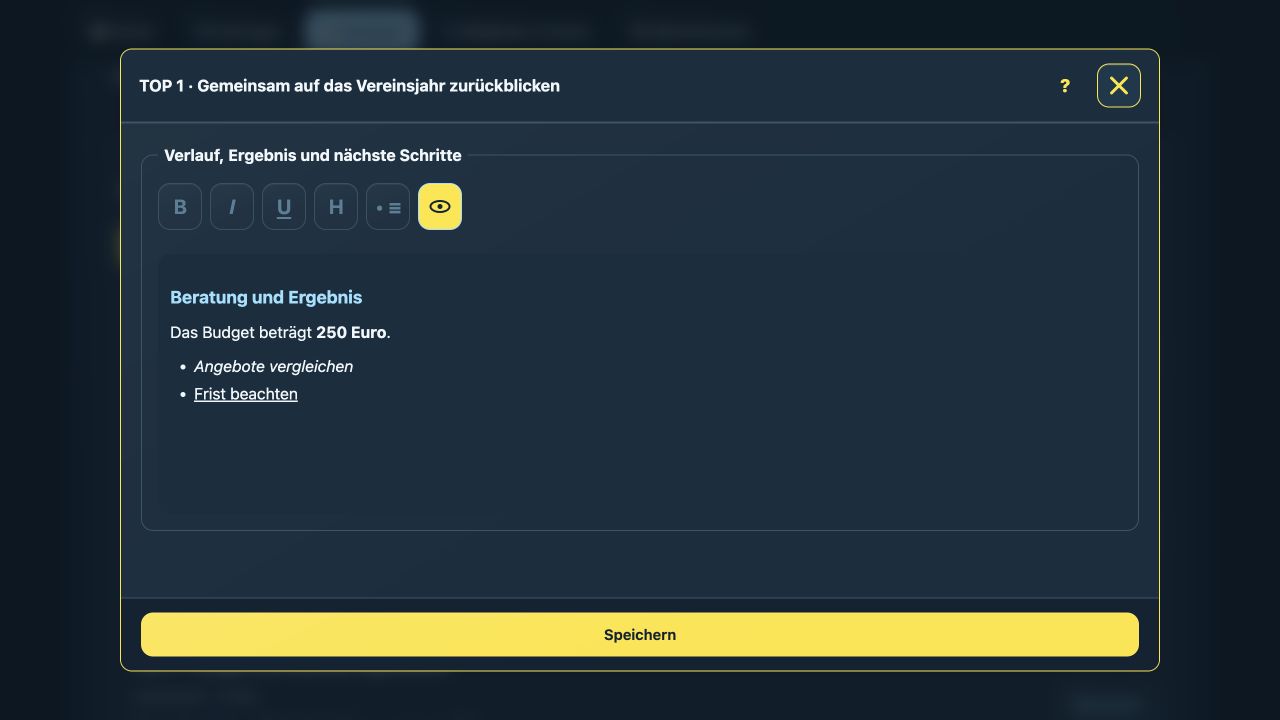
Unter Aufgaben eine zuständige Person aus dem Verein auswählen oder eine externe Person mit Name und E-Mail erfassen. Frist, Priorität und Bearbeitungsstand bilden die To-do-Liste. Eine Erinnerung kann einmalig am Fälligkeitstag oder 1 bis 30 Tage vorher vorgemerkt werden.
E-Mail … zeigt Empfänger und Nachricht vor dem Versand. Zum Versand vormerken erstellt einen Auftrag. Der Verlauf unterscheidet vorgemerkt, laufend, vom Mailserver angenommen, verworfen und unklar. Annahme durch den Mailserver ist keine Lesebestätigung. Ändern sich Aufgabe oder Zuständigkeit vor dem Versand, wird der veraltete Auftrag verworfen. Bei unklarem Versand vor einer erneuten Nachricht prüfen, ob sie bereits angekommen ist.
Versand und automatische Erinnerungen stehen nach Einrichtung des Aufgabenversands und des E-Mail-Kanals zur Verfügung. Eine gespeicherte Erinnerung alleine versendet noch keine E-Mail.
Das gesamte gespeicherte Protokoll zur Unterschrift vorlegen. Während der Prüfung sind die Inhalte gesperrt. Vorsitz und Schriftführung melden sich jeweils mit ihrem eigenen Konto an, prüfen den Stand, zeichnen ihre Unterschrift und bestätigen persönlich. Eine Rückgabe öffnet die Bearbeitung wieder; nach beiden Bestätigungen entsteht die gesperrte Endfassung mit Prüfsumme.
Die Zuordnung als Vorsitz oder Schriftführung vergibt keine zusätzlichen Rechte. Verwaltung und persönliche Freigabe werden getrennt unter Administration eingestellt.
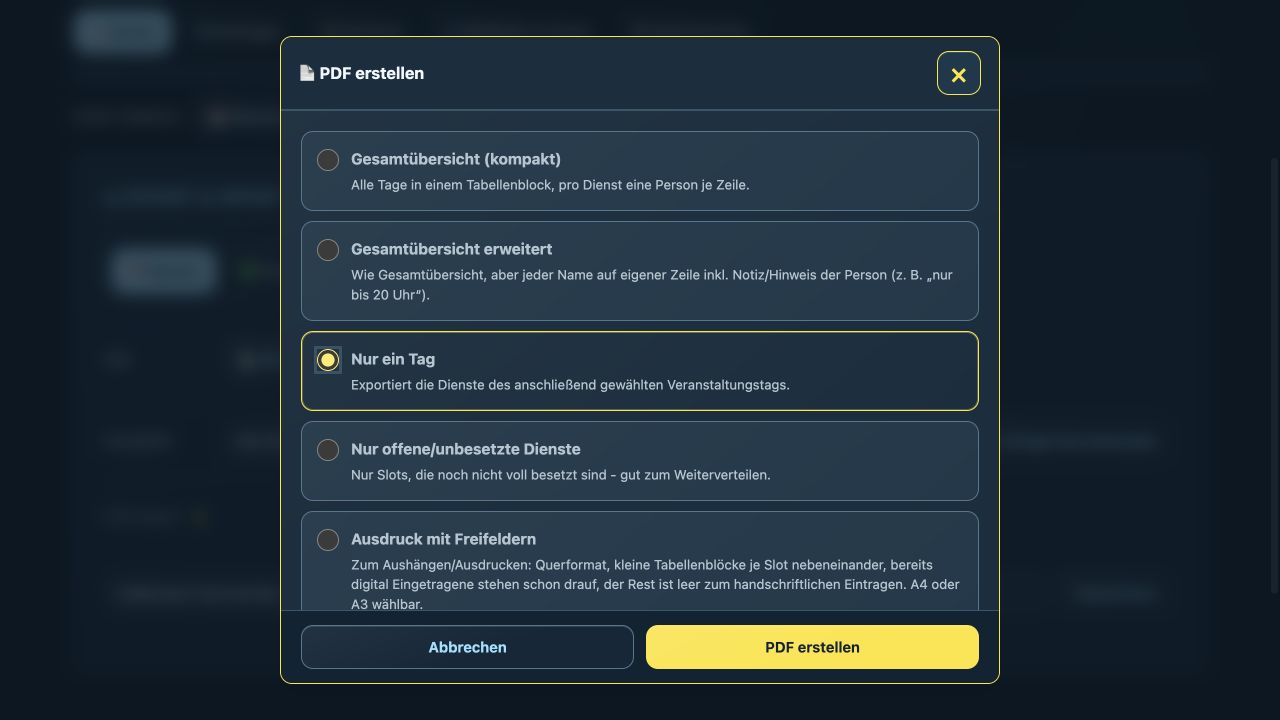
Im Protokoll Gespeichertes Protokoll als PDF öffnen. Als Vorlage stehen das PlanKamerad-Design und ein eingerichtetes Vereinsbriefpapier zur Verfügung. Wähle Inhaltsverzeichnis, einen Seitenbeginn je TOP und zusätzliche Inhalte wie Teilnehmende, Eröffnung, Abschluss, Beschlüsse oder Aufgaben. Sitzungsdaten, TOP-Protokolltexte, Status und Freigaben bleiben enthalten.
Wenn Inhalte ausgelassen werden, kennzeichnet das Dokument die gekürzte Ausgabe als Auszug. Die Auswahl verändert weder das gespeicherte Protokoll noch die Unterschriften. Ein Entwurf bleibt als nicht freigegeben erkennbar.
Unter Administration → Einstellungen → Protokoll & Briefpapier kannst du mit dem Recht Vorstandseinstellungen verwalten ein A4-Briefpapier als PNG oder JPEG hochladen oder eine Vorlage mit Logo, Kopfzeile und Fußzeile gestalten. Inhaltsränder oben, unten, links und rechts sowie Schriftgröße und Logo-Position lassen sich anpassen. Bei einem vollständigen hochgeladenen Briefpapier bleibt die zusätzliche PlanKamerad-Fußzeile standardmäßig aus, damit sie eure Fußzeile nicht überlagert; die Option lässt sich im Editor ausdrücklich ändern.
Ein gelbes ? an der Abschnittsüberschrift erklärt die zusammengehörigen Angaben. Unter „Sitzung & Zuständigkeiten“ werden Status, Aktionen, Vorsitz, Schriftführung und Beschlussfähigkeit gemeinsam erklärt. Im Hinweis führt „Zur Hilfe“ zu diesem Kapitel. Die Hilfelinks stehen ausschließlich im geöffneten Hinweis. Auch Bearbeitungsformulare bündeln ihre Erklärungen. Ein Hinweis lässt sich erneut anklicken oder mit Escape schließen. In der App sind Vorstand und Export ebenfalls an die jeweiligen Rechte gebunden.
Je Bereich eigene Berichte, direkt aus dem Event heraus.
Der Export-Reiter eines Events ist nach Bereich unterteilt (Dienste/Planung/Kasse), jeweils mit passenden PDF-Varianten und, wo sinnvoll, CSV-Import/-Export. Umfrage-Ergebnisse werden direkt im jeweiligen Formular exportiert (siehe Umfragen), nicht im allgemeinen Export-Reiter.
| Bereich | PDF-Varianten |
|---|---|
| Dienste | Tagesansicht, Gesamt, Gesamt-erweitert, Offene Dienste, Blanko-Ausdruck zum handschriftlichen Eintragen (A4/A3) |
| Planung | Vollständige Checkliste, nur offene Punkte |
| Kasse | Zusammenfassung, Tagesansicht, Buchungsliste, Steuerbericht, Kassenprüfprotokoll, wahlweise mit Beleganhang |
| Umfragen | Zusammenfassung, Detailantworten, Personen-/Auswahlmatrix und Terminübersicht |
Der Weg, wie Externe ohne eigenen Zugang mitmachen.
Ein Teilen-Link deckt genau einen Zweck ab: Dienste, Planung, beides zusammen, eine einzelne Kasse, den vollständigen Kassenbereich oder ein einzelnes Umfrage-Formular. Je nach Bereich lässt sich die Berechtigung feiner einstellen:
| Bereich | Mögliche Rechte über den Link |
|---|---|
| Dienste | Eintragen (an-/abmelden) oder nur ansehen; optional auf einen bestimmten Dienstplan begrenzt |
| Planung | Ansehen, Abhaken, oder volle Verwaltung (Zuständige dort nur als freier Name, keine Konten sichtbar) |
| Einzelne Kasse | Buchungen/Zählungen nur für eine festgelegte Kasse |
| Kassenbereich | Vollständige Kassenarbeit im Event: Kassen wählen/anlegen, buchen, zählen, Belege scannen/hochladen und – bei Berechtigung – abschließen |
| Umfrage | Ausfüllen oder nur Ergebnisse ansehen |
Sobald ein Link Schreibrechte hat (Planung „Bearbeiten"/„Verwalten" oder jeder Kassen-Link), ist ein Passwort mit mindestens 8 Zeichen Pflicht. Es lässt sich jederzeit zurücksetzen, aber nicht nachträglich einsehen - nur ein Hash wird gespeichert.
Jeder Link hat ein Ablaufdatum und kann nachträglich widerrufen/gelöscht werden. Bestehende Links bleiben nach einem Neuladen sichtbar. Passwörter werden nicht im Klartext gespeichert; „Passwort anzeigen“ bezieht sich nur auf den beim Erstellen lokal noch verfügbaren Wert beziehungsweise das sichere Zurücksetzen.
Wer was sehen und tun darf.
Jeder Bereich (Dienste, Planung, Kasse, Umfragen, Vorstand & Schriftführung sowie Mitglieder & Verein) hat pro Benutzer eine eigene Stufe, unabhängig von der Rolle:
| Stufe | Dienste & Umfragen | Planung & Kasse |
|---|---|---|
| Kein Zugriff | Reiter ist für diesen Benutzer nicht sichtbar. | |
| Nur ansehen | Lesend, keine Änderungen. | |
| Bestehende verwalten | Anmeldungen/Antworten pflegen, bestehende Einträge ändern - keine neuen Slots/Formulare | Vollständig bearbeiten |
| Auch neue erstellen | Zusätzlich neue Zeitslots bzw. Formulare anlegen | - |
Es gibt drei Rollen: Mandanten-Admin (automatisch die höchste Stufe in allen vom Plattform-Admin freigeschalteten Bereichen, inkl. Benutzerverwaltung, Log und mandantenweiten Einstellungen - es kann mehrere geben), Mandanten-Leser (alle freigeschalteten Bereiche automatisch „Nur ansehen“, ohne Benutzerverwaltung/Log/Einstellungen) und Benutzer (frei einstellbare Rechte ausschließlich für die freigeschalteten Bereiche, plus eigene Rechte für Benutzerverwaltung, Log, Protokollfreigabe und Vorstandseinstellungen). Nicht zum Mandantenpaket gehörende Bereiche erscheinen weder als Vorlage noch als Rechtefeld.
Beim Anlegen/Bearbeiten eines Benutzers mit der Rolle „Benutzer“ gibt es zusätzlich eine Vorlagen-Auswahl, die gängige Kombinationen (z. B. „Kasse lesen & schreiben“ für einen Kassierer) in die Bereichs-Stufen einträgt - bleibt danach aber frei änderbar.
Mandanten-Admins verwalten Konten unter dem Reiter Benutzer (nur mit dem Benutzerverwaltungs-Recht sichtbar) - dort lassen sich Konten anlegen, Rolle/Stufen je freigeschaltetem Bereich einstellen und löschen. Der letzte Mandanten-Admin lässt sich weder herabstufen noch löschen, damit ein Mandant nie ohne Verwaltungszugriff dasteht.
Die eigenen Zugangsdaten, für jede Rolle gleich erreichbar.
Im Kontomenü lassen sich Name, Vorname, Anzeigename, E-Mail und WhatsApp-Nummer pflegen sowie das Passwort ändern und persönliche MFA-Methoden einrichten. Die mandantenweite MFA-Pflicht befindet sich bewusst nicht im persönlichen Profil, sondern in den Mandanteneinstellungen.
Persönliche Darstellung auf jedem Gerät.
Unter „Mein Konto → Darstellung & Barrierefreiheit“ lassen sich Schriftgröße, Kontrast und weitere Darstellungsoptionen anpassen. Die Auswahl wird dem Benutzerkonto zugeordnet und steht nach der nächsten Anmeldung auch auf anderen Geräten bereit.
Allgemeine Einstellungen für Mandanten-Admins. Protokoll & Briefpapier ist zusätzlich mit dem Recht „Vorstandseinstellungen verwalten“ erreichbar.
| Abschnitt | Was sich dort einstellen lässt |
|---|---|
| Protokoll & Briefpapier | PDF-Vorlage mit Logo, Kopf- und Fußzeile, hochgeladenem A4-Briefpapier und Inhaltsrändern. Nur mit dem Recht „Vorstandseinstellungen verwalten“ sichtbar. |
| Tagesbericht | Optionale tägliche E-Mail mit neuen Anmeldungen, geöffneten Links, erledigten und offenen Aufgaben - ohne Namen, nur Zahlen. Bleibt an Tagen ohne Aktivität aus. |
| Erinnerungen | Bis zu drei Zeitpunkte, E-Mail/WhatsApp-Kanäle und Hinweise zum automatischen Versand. |
| Mandantensicherheit | MFA-Pflicht für alle Benutzer und Sicherheitsvorgaben des Mandanten. |
| Datenschutz-Einstellungen | Vereinsname, Adresse, Kontakt, Rechtsgrundlage, Aufbewahrungsfrist, Aufsichtsbehörde, optionaler eigener Datenschutztext. Zusätzlich: automatische Anonymisierung alter Anmeldungen nach frei wählbarer Frist. |
| Datenschutz-Anfragen | Suche nach Name/E-Mail über alle Dienstpläne hinweg, einzelne Einträge löschen oder als JSON exportieren - für DSGVO-Auskunftsanfragen. |
| Datenausgabe und Sicherung | PDF und CSV stehen in den jeweiligen Exportbereichen bereit. Vollständige Sicherungen und Wiederherstellungen betreut der Plattformbetrieb. |
Eine CSV- oder PDF-Ausgabe dient zum Nachlesen und Weitergeben. Sie ersetzt keine vollständige Sicherung des Mandanten einschließlich Dateien und Uploads.
Zentraler Versand, Vorlagen und nachvollziehbare Zustellung.
SMTP wird zentral durch den Plattform-Admin eingerichtet; Mandanten pflegen keine eigenen Zugangsdaten. Erinnerungen, Codes und Bestätigungen verwenden ein einheitliches responsives Maildesign. SPF, DKIM und DMARC müssen zusätzlich beim Mailanbieter/DNS korrekt eingerichtet sein.
Die Plattform nutzt zentral eine Chatwoot-Application-API und eine WhatsApp-Inbox. Benötigt werden Basis-URL, Account-ID, Inbox-ID, API-Zugriffstoken, Webhook-Geheimnis sowie von Meta freigegebene Vorlagennamen und Sprachen. Token und Geheimnis werden verschlüsselt gespeichert.
Unter Plattform-Admin → Mandanten → Funktionen lassen sich E-Mail- und WhatsApp-Benachrichtigungen für jeden Mandanten getrennt aktivieren. Dort zeigt die WhatsApp-Versandanalyse die erfolgreich angenommenen Dienst- und Planungs-Erinnerungen der aktuellen Woche und des aktuellen Monats sowie den Verlauf der letzten zwölf Wochen und Monate. Die Erfassung beginnt mit Installation der Version 2.20.75; ältere Nachrichten werden nicht rückwirkend importiert. MFA-Sicherheitscodes und Plattformtests bleiben von diesen Benachrichtigungsschaltern unberührt.
Außerhalb des freien WhatsApp-Zeitfensters dürfen nur freigegebene Vorlagen gesendet werden. Im Plattform-Log erscheinen Zustellfehler und begrenzte Wiederholungsversuche mit Ursache, jedoch keine geheimen Token.
E-Mail- oder WhatsApp-Kontaktdaten nur für den erklärten Zweck verwenden. Öffentliche Formulare und Dienstlinks enthalten dafür einen passenden Datenschutzverweis.
Nachvollziehen, wer was wann gemacht hat.
Das Aktivitäten-Log zeigt die letzten Einträge mit Filtern für Anmeldungen, Links, Umfragen, Dienste, Planung, Kasse, Konten/Sicherheit und Datenschutz. Kritische Vorgänge wie Löschen, Kassenabschluss, Linknutzung und Rechteänderungen werden mit Objekt-ID protokolliert.
Fehlgeschlagene Login-Versuche werden rot markiert protokolliert. Bei Anmeldungen über Teilen-Links wird nur eine gekürzte IP-Adresse (z. B. „88.65.x.x") plus Browser-Familie gespeichert, keine vollständige IP.
Läuft PlanKamerad gerade normal?
Unter der Statusseite gibt es eine unabhängige Statusseite. Öffentlich zeigt sie nur einen knappen Zustand ohne Pfade, Versionen oder Datenbankdetails. Technische Warnungen werden ausschließlich dem Plattform-Admin im geschützten Log angezeigt.
Native Bedienung mit derselben Rechte- und Mandantentrennung wie im Web.
Die App zeigt Events, alle Dienstpläne, Planung, Kasse, Umfragen, Benutzer und Log entsprechend den persönlichen Rechten. Bearbeitungen erfolgen nativ; externe öffentliche Links und besondere Dokumentansichten können in einer sicheren eingebetteten Ansicht geöffnet werden.
Zuletzt erfolgreich geladene Übersichten werden lokal zwischengespeichert und ohne Internet als lesbare Momentaufnahme angezeigt. Änderungen, Kassenbuchungen und Uploads sind bewusst nur online möglich, damit keine konkurrierenden oder doppelt verbuchten Datensätze entstehen.
Das Gerätetoken liegt im iOS-Schlüsselbund. Eine erneute vollständige Anmeldung ist regulär erst nach Ablauf/Widerruf nötig. Face ID kann als lokaler Komfortschutz für sensible Bereiche verwendet werden; es ersetzt nicht die serverseitigen Rechte.
Technische Schutzmaßnahmen und richtige Anwendung.
Datenschutz-/Impressumslinks sind auf öffentlichen Seiten sichtbar. Technisch notwendige Session-Cookies brauchen regelmäßig keinen Cookie-Banner; Tracking oder Marketing darf nicht ohne zusätzliche Einwilligung eingebaut werden.
Wichtige Hinweise für Plattform-Admins.
Updates, Sicherungen und automatische Benachrichtigungen werden durch den Plattformbetrieb betreut. Als Mandanten-Admin musst du dafür keine Dateien installieren oder Serverbefehle ausführen.
Falls ein Bereich nicht verfügbar ist, prüfe zuerst die Statusseite. Melde anhaltende Probleme mit dem betroffenen Bereich und dem Zeitpunkt an den Support.
Der Plattform-Admin kann zeitgesteuerte Hinweise veröffentlichen und die Anzeigehäufigkeit einstellen: einmal je Hinweisversion, bei jedem Start beziehungsweise Seitenaufruf oder alle X Tage. Informationshinweise erscheinen gelb; dringende Hinweise bleiben als Warnung erkennbar. Bestätigte aktive Hinweise bleiben im Web unter „Mein Konto → Aktuelle Hinweise“ und in der App unter „Mehr → Aktuelle Hinweise“ vollständig nachlesbar. Im Wartungsmodus bleiben Status und Adminzugriff kontrolliert erreichbar, während normale Zugriffe eine verständliche Wartungsmeldung erhalten.
Der typische Weg durch die App, Schritt für Schritt.
Alle Daten liegen zentral im Event, jederzeit als PDF exportierbar und über die Datenschutz-Einstellungen auch wieder sauber löschbar.
Kurze Antworten für typische Situationen.
Der Bereich ist für dein Konto oder den gesamten Mandanten nicht freigegeben. Ein Mandanten-Admin kann die Benutzerrechte prüfen; das Funktionspaket des Mandanten verwaltet der Plattform-Admin.
Der automatische Versand prüft fällige Erinnerungen in regelmäßigen Abständen. Er versucht vor Dienstbeginn begrenzt erneut; genaue Fehler stehen im Plattform-Log.
Erlaubt sind PDF/JPG/PNG/HEIC/HEIF bis 20 MB. Bei Scans weniger Seiten verwenden oder die Aufnahme erneut mit kleinerem Ausschnitt erstellen. Auf dem Server müssen upload_max_filesize und post_max_size entsprechend größer eingestellt sein.
Nein. Offline zeigt die App nur den letzten sicheren Lesestand. Finanz- und Personendaten werden erst bei stabiler Verbindung geändert.
Nur Fragen „mit Kapazität“ sperren global volle Optionen. Eine normale Mehrfachauswahl kann jede Person unabhängig wählen.
Mandantenaktionen stehen im Aktivitäten-Log; technische Versand- und Betriebsfehler im geschützten Plattform-Log. Die öffentliche Statusseite verrät keine Details.